バリューコードの作成(通常注文)
バリューコードを作成してショッピングカートへ追加するまでの手順をご案内します。
タイトル・画像・メッセージは同一で、額面と数量の組み合わせを複数まとめて注文する場合は一括注文がおすすめです。詳しくはこちらをご確認ください。
1.注文画面へ移動
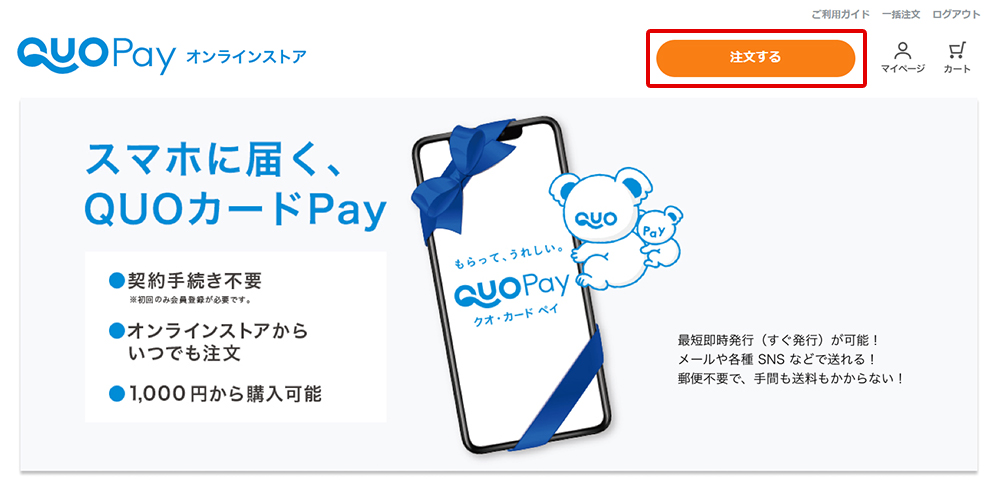
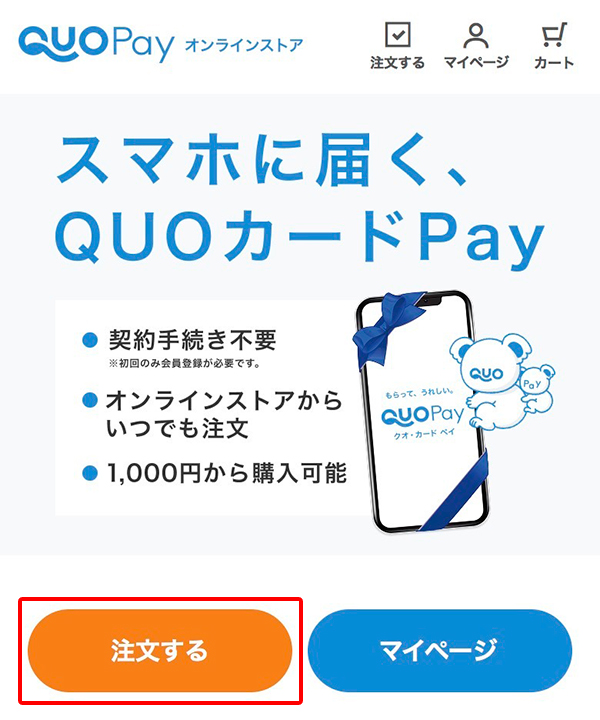
トップページの「注文する」ボタンから注文画面へ移動します。
【パソコン画面】
【スマートフォン画面】
2.バリューコードの作成
以下手順に沿って、バリューコードのタイトル・画像・額面・メッセージ・発行数量を設定します。
(1)タイトルの入力 ※必須※
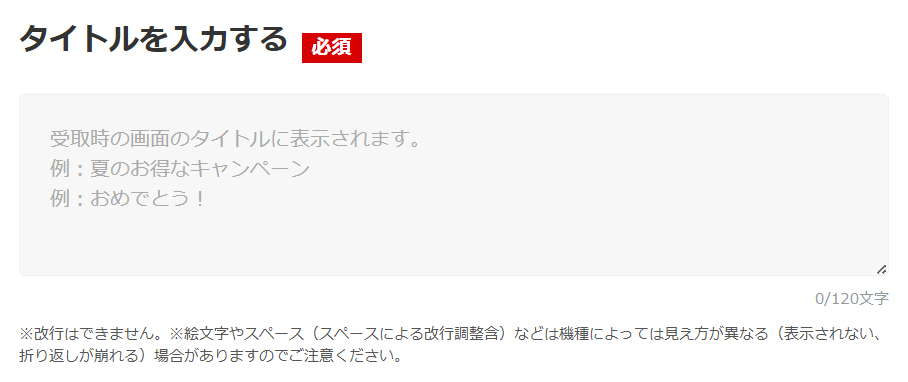
- 日本語および英数字以外の文字はサポート対象外です。
絵文字・環境依存文字・スペースなどは環境によって見え方が異なる場合があります。
(表示されない、文字化けする、折り返しが崩れるなど) - 注文完了後の文言修正はできませんので、誤字脱字がないか必ずご確認ください。
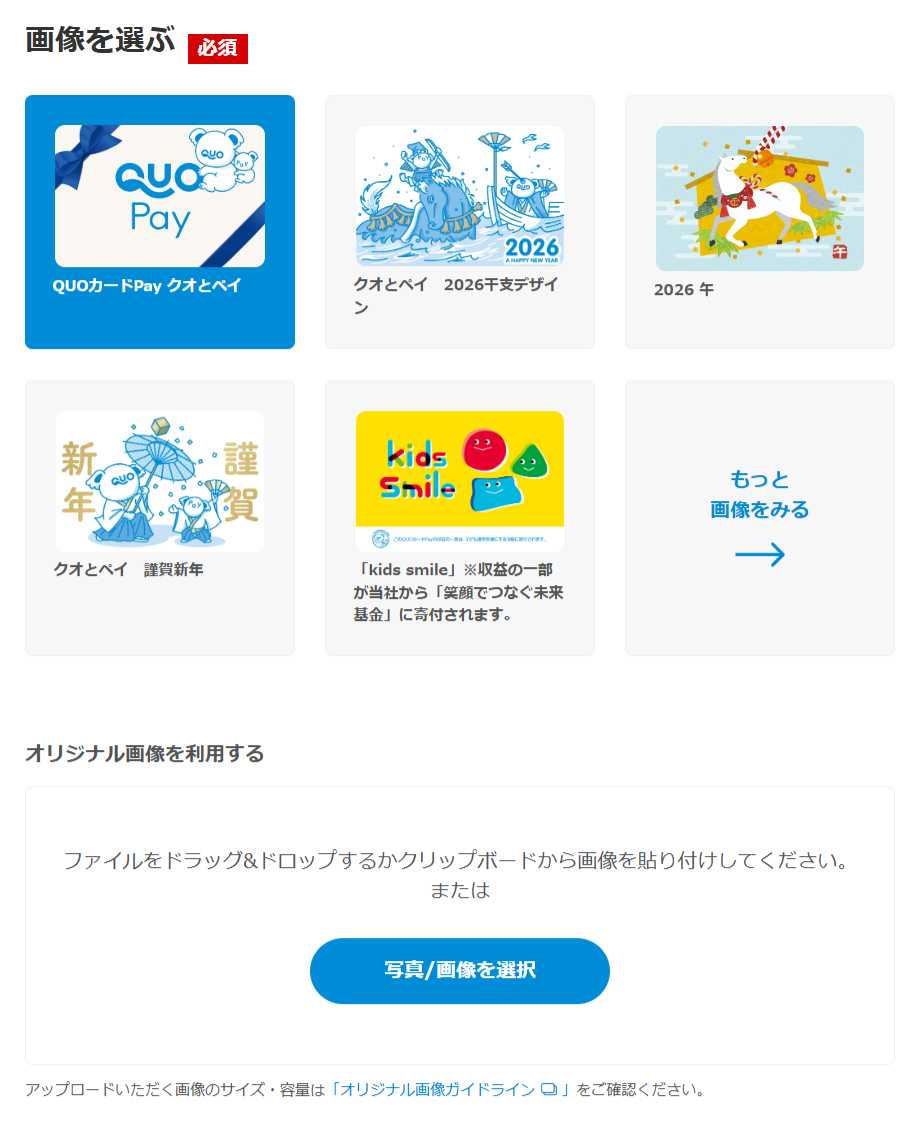
(2)画像の選択 ※必須※
バリューコード画面に表示される画像です。
当社が用意した画像からお選びいただくか、お持ちのオリジナル画像をアップロードしてご使用いただけます。
- オリジナル画像を使用する際は「オリジナル画像のガイドライン」より、画像のサイズや注意事項をご確認ください。
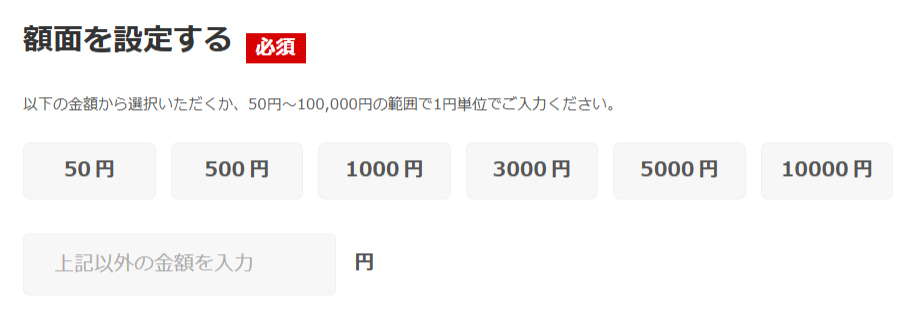
(3)額面の設定 ※必須※
バリューコードの額面を、50円から10万円まで、1円単位で設定いただけます。
6種類の金額ボタンから選択いただくか、それ以外の金額は直接入力でご指定ください。
1注文あたり、発行総額1,000円以上10億円未満かつ最大200万コードまでの制限がございます。
(4)メッセージの入力(任意)
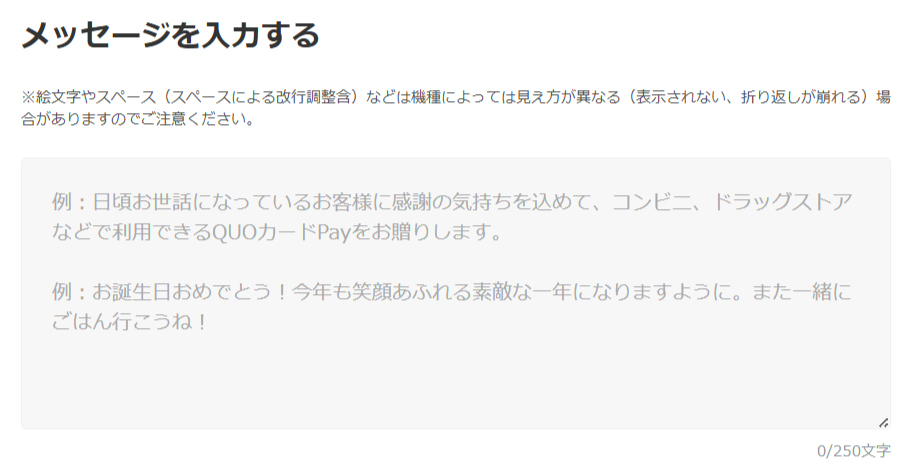
- 日本語および英数字以外の文字はサポート対象外です。
絵文字・環境依存文字・スペースなどは環境によって見え方が異なる場合があります。
(表示されない、文字化けする、折り返しが崩れるなど) - 注文完了後の文言修正はできませんので、誤字脱字がないか必ずご確認ください。
(5)数量の入力 ※必須※

3.プレビューの確認
パソコンをご利用の場合は画面左側に、スマートフォンをご利用の場合は画面右下のボタンをタップすることで、作成したバリューコードのプレビューが表示されます。
タイトル・画像・額面・メッセージに間違いがないかご確認ください。
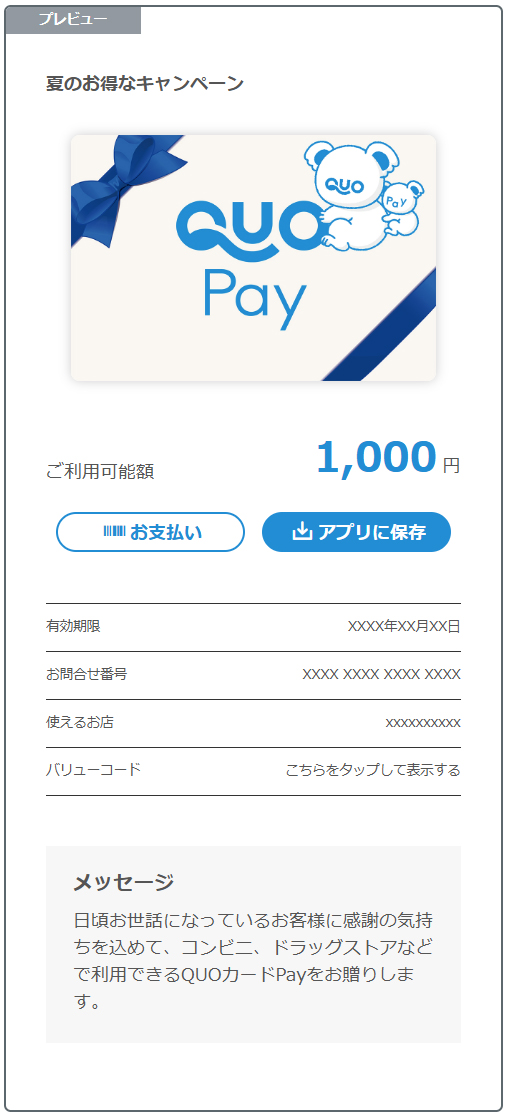
- 本プレビューは、バリューコードを受け取った方がスマートフォンのブラウザでアクセスした際に表示される画面イメージです。
- 表示する端末によって表示位置や文字の折り返しなどが異なる場合があります。
4.注文内容の確認
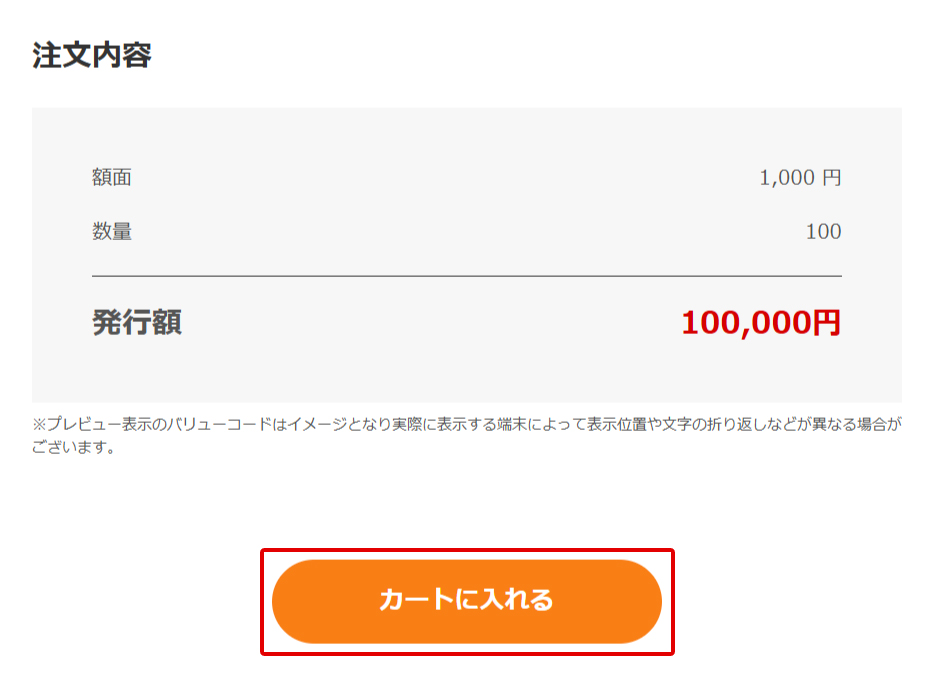
注文内容に間違いがないか確認のうえ「カートに入れる」ボタンよりショッピングカートへ追加してください。
複数のバリューコードを注文する場合は一度カートに追加した後、ショッピングカート内の「買い物を続ける」ボタンから再度本画面に移動してください。